Speichern
Behalten Sie eine Schnittstelle und ihre Quelle in Ihrer Bibliothek.
 Intelligent UI Desk
Eine Chrome-Erweiterung zum Speichern unterstützter Intelligent UI aus ChatGPT. Nutze Werkzeuge in der Seitenleiste, behalte Fortschritte und synchronisiere deine Bibliothek.
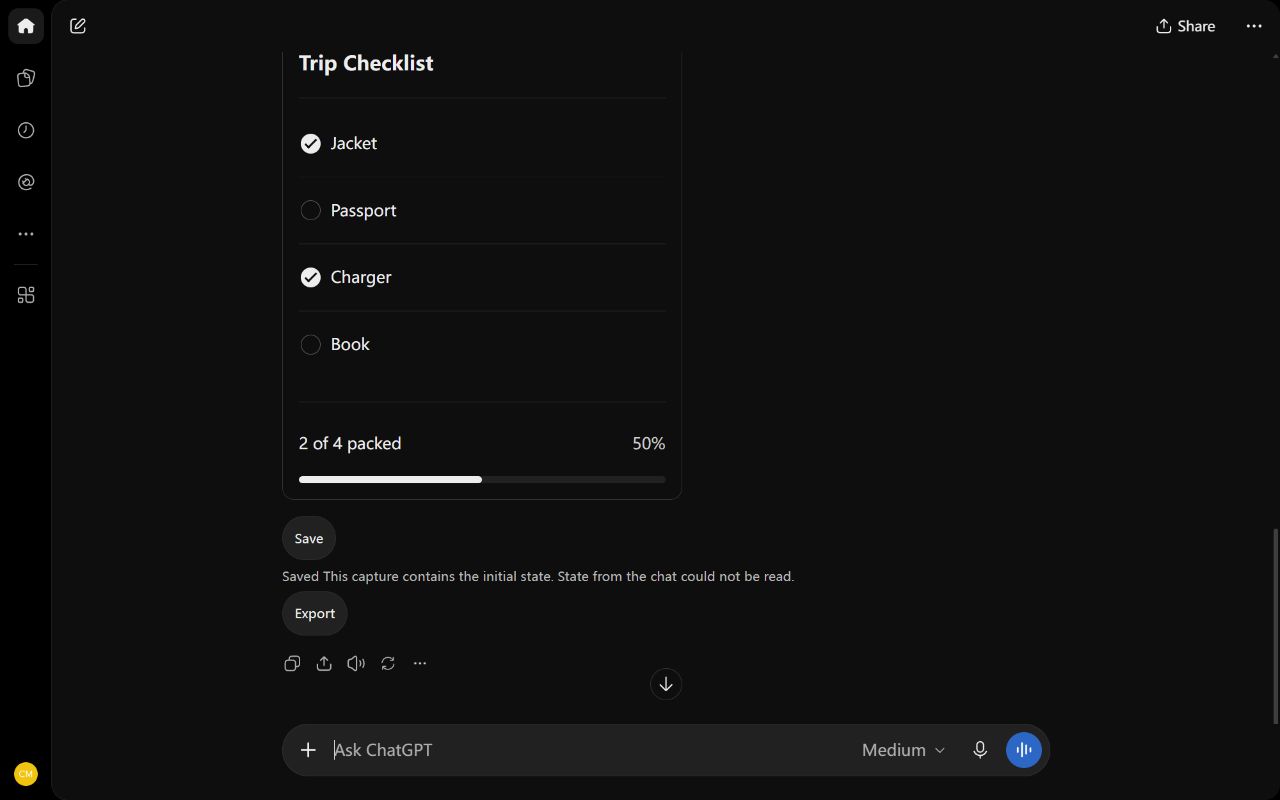
Behalten Sie eine Schnittstelle und ihre Quelle in Ihrer Bibliothek.
Öffnen Sie das Tool und arbeiten Sie mit seinen Schaltflächen, Feldern und Diagrammen.
Behalten Sie jede Version und ihren Fortschritt für Ihre nächste Aufgabe.
Behalten Sie Namen, Tags, Versionen und Fortschritt. Exportieren Sie eine Sicherung Ihrer Bibliothek.
Behalten Sie eine Schnittstelle und ihre Quelle in Ihrer Bibliothek. Diese Erfassung enthält den Anfangszustand.
Ihr Konto synchronisiert UI und Fortschritt zwischen Erweiterung und Website. Änderungen ohne Verbindung bleiben in diesem Browser. Die Wiederherstellung behält gespeicherte Versionen.
Pro · US$5 Monatlich · US$30 Jährlich. Unbegrenzter Cloud-Speicher · Unbegrenzte synchronisierte UIs · 5 Browser
Intelligent UI Desk ist eine Chrome-Erweiterung zum Speichern von ChatGPT-UI und zur Nutzung außerhalb des Chats. Ein gespeichertes Element enthält eine unterstützte Oberfläche, ihren Quellcode, ihre Anfangswerte und Fortschritte aus der Nutzung in der Bibliothek. Bewahre Checklisten, Zähler, Rechner oder Diagramme an einem Ort auf, sofern ihre Komponenten unterstützt werden. Die Bibliothek gibt dem Werkzeug einen Namen und einen Platz zum Wiederfinden. Eine gespeicherte UI ist eine Oberfläche mit Steuerelementen und Zustand. Ein Gesprächsexport enthält Nachrichten. Intelligent UI Desk bewahrt die Oberfläche statt der umgebenden Antwort auf.
Öffne ein ChatGPT-Gespräch mit einer unterstützten Oberfläche und wähle Speichern neben der UI. Intelligent UI Desk liest die im Chat geladenen Nachrichten; der gesamte Chatverlauf wird nicht abgerufen. “Geladene UI aus diesem Chat speichern” erfasst bis zu 24 Elemente pro Speichervorgang. Jedes Element behält den Code und die Daten der unterstützten Oberfläche. Die Erfassung beginnt mit dem Anfangszustand der Oberfläche. Im ursprünglichen Chat eingegebene Werte werden nicht als aktueller Fortschritt erfasst. Arbeite nach dem Speichern in der Bibliothek, um Fortschritte zu speichern. Ein Hinweis erklärt Grenzen der Erfassung oder eine fehlende Funktion. Prüfe das Ergebnis vor der Nutzung.
Das Symbol von Intelligent UI Desk in Chrome öffnet die Seitenleiste. Wähle ein gespeichertes Element und nutze seine unterstützten Schaltflächen, Felder, Listen und Diagramme, während eine andere Webseite geöffnet bleibt. Die Seitenleiste skaliert eine breite UI für die Vorschau. Beim Öffnen wird das erfasste Ansichtsfenster verwendet, sofern diese Angabe vorliegt. Bei älteren Elementen ohne erfasstes Ansichtsfenster ist die Originalgröße nicht zugesichert. Die Erweiterung speichert Fortschritte aus der Bibliotheksnutzung. Wähle bei einer neuen Aufgabe ein anderes Element. Lokales Speichern und Nutzen erfordert kein Produktkonto. Funktionen, die gesperrte Aktionen benötigen, können in der gespeicherten Kopie ausfallen.
Gib einem gespeicherten Werkzeug einen Namen für seine Aufgabe und füge Tags für deine Themen hinzu. Durchsuche Namen und Tags, wenn die Bibliothek wächst. Pinne ein häufig genutztes Element an oder finde ein Werkzeug der letzten Aufgabe in der Gruppe der zuletzt verwendeten Elemente. Sortiere nach Name oder Zeit. Ein gespeichertes Element kann Versionen enthalten; die Versionsauswahl bestimmt die verwendete Version. Jede Version hat ihren eigenen Anfangszustand und gespeicherten Fortschritt. Zurücksetzen stellt den Anfangszustand dieser Version her. Duplizieren erstellt ein separates Element mit seinen Versionen und Zuständen. So erhält eine Aufgabe eine eigene Arbeitskopie, ohne das erste Element zu ändern.
Fortschritt gehört zur gespeicherten Oberfläche und der verwendeten Version. In einer Checkliste können das in der Bibliothek markierte Kästchen sein, in einem unterstützten Formular die eingegebenen Werte. Intelligent UI Desk bewahrt den Quellcode beim Element für eine Prüfung auf. In Zwischenablage kopieren bereitet die gewählte UI, ihren Quellcode, Anfangswerte und aktuellen Fortschritt vor. Füge den Text in ChatGPT ein, um eine Änderung oder Prüfung anzufordern. Kopieren sendet keine Nachricht. Du wählst das Ziel und führst den Versand aus. Der Prüfungstext kann deine Eingaben enthalten. Lies ihn, bevor du ihn mit einem Dienst oder einer Person teilst.
Melde dich an, um die Erweiterung und die Website mit einer Kontobibliothek zu verbinden. Die Cloud-Synchronisierung überträgt ausgewählte UI, Versionen und Fortschritte unter diesem Konto. Der Dienst prüft das angemeldete Konto und den registrierten Browser vor dem Cloud-Zugriff. Lokale Nutzung bleibt ohne Anmeldung verfügbar; Offline-Änderungen bleiben im Browser, bis die Synchronisierung fortgesetzt werden kann. Bei widersprüchlichen Änderungen bleiben Kopien erhalten, statt eine Seite zu verwerfen. Free enthält fünf ausgewählte Cloud-Elemente, 50 MB Cloud-Speicher und zwei Browser. Pro kostet US$5 pro Monat oder US$30 pro Jahr und bietet unbegrenzten Cloud-Speicher und synchronisierte Elemente für fünf Browser. Grenzen pro Übertragung und für die Ausführung gelten weiter.
Ein Bibliotheksbackup ist eine Datei für Export und Wiederherstellung. Neue verschlüsselte Backups erfordern für beide Vorgänge Anmeldung und Internetzugang mit dem Konto, dem der Dateischlüssel gehört. Es gibt kein zusätzliches Verschlüsselungspasswort. Lokale UI und Website-Entwürfe verwenden einen vom Browser verwahrten Schlüssel. Mit Kontoschlüsseln unterstützt der Dienst die Dateiwiederherstellung über das Konto; dies ist keine Ende-zu-Ende-Verschlüsselung. Behalte den Zugang zum verwendeten Konto. Der Verlust dieses Zugangs, ein Dienstausfall oder das Löschen des Dateischlüssels kann die Wiederherstellung verhindern. Ältere Klartext-Backups lassen sich importieren. Kopierten Text teilst du durch eine eigene Aktion.
Eine unterstützte UI kann gespeicherte Daten und Steuerelemente für lokale Aufgaben wie Berechnungen, Auswahlen und Diagramme nutzen. Gespeicherter Code läuft in einer isolierten Umgebung ohne Netzwerk- oder Kontozugriff. Eine Funktion, die einen entfernten Dienst oder eine neue ChatGPT-Antwort benötigt, erhält diesen Zugriff nicht durch die Bibliothek. Eine Folgeaktion kann den Quellchat öffnen; die Bibliothek sendet keine ChatGPT-Nachricht für dich. Löschen ist endgültig: Das Element, seine Versionen, Fortschritte, Konflikte und Kopien in Cloud-Backups werden entfernt. Andere Elemente bleiben erhalten. Exportierte Dateien und das ursprüngliche ChatGPT-Gespräch sind davon nicht betroffen. Die Datenschutzseite erklärt Datennutzung und Kontakt zum Support.
Lokales Speichern, Offline-Nutzung, Versionen und Fortschritt sind kostenlos und erfordern kein Konto. Export und Wiederherstellung verschlüsselter Sicherungen erfordern eine Anmeldung und Internetzugang.
Intelligent UI Desk speichert unterstützte UI und ihre Quelle aus geladenen Nachrichten eines ChatGPT-Chats. Limit: 24 Einträge pro Speichern. Die Erfassung behält den Ausgangszustand. Die Bibliothek behält Fortschritte aus der Nutzung.
Kostenlos · 5 Cloud-Einträge · 50 MB · 2 Browser. Pro · US$5 Monatlich · US$30 Jährlich. Unbegrenzter Cloud-Speicher · Unbegrenzte synchronisierte UIs · 5 Browser
Löschen entfernt UI, Versionen, Fortschritt, Konflikte und Cloud-Sicherungskopien eines Eintrags. Andere Einträge bleiben erhalten. Exportierte Dateien und ChatGPT-Chats bleiben erhalten. Die Löschung ist endgültig.
Chrome Web Store · Chrome 116+