Enregistrer
Conservez une interface et sa source dans votre bibliothèque.
 Intelligent UI Desk
Une extension Chrome pour enregistrer les Intelligent UI compatibles de ChatGPT. Utilisez vos outils dans le panneau latéral, conservez votre progression et synchronisez votre bibliothèque.
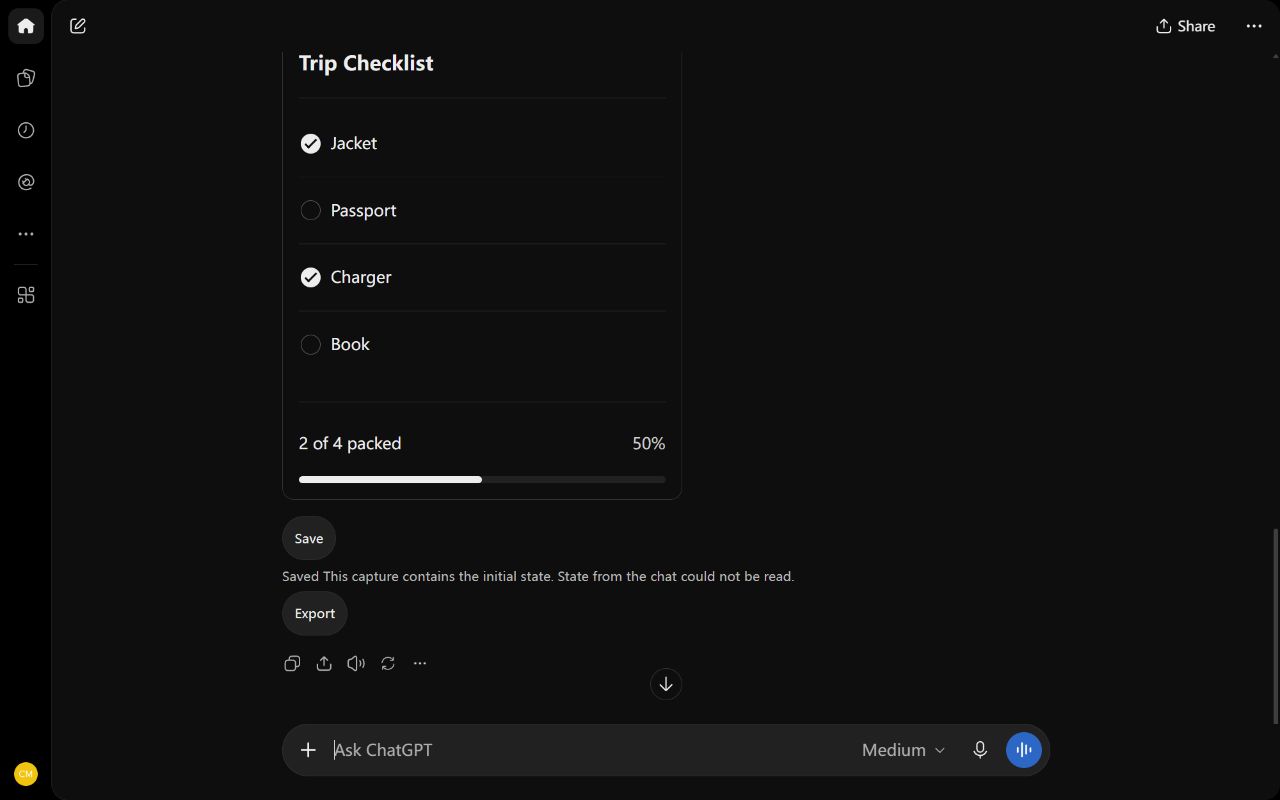
Conservez une interface et sa source dans votre bibliothèque.
ouvrez l'outil et travaillez avec ses boutons, champs et graphiques.
conservez chaque version et sa progression pour votre prochaine tâche.
Conservez les noms, tags, versions et progrès. Exportez une sauvegarde de votre bibliothèque.
Conservez une interface et sa source dans votre bibliothèque. Cette capture contient l'état initial.
Votre compte synchronise les interfaces et la progression entre l’extension et le site. Les modifications hors ligne restent dans ce navigateur. La récupération conserve les versions enregistrées.
Pro · US$5 Mensuel · US$30 Annuel. Stockage cloud illimité · UI synchronisées sans limite · 5 navigateurs
Intelligent UI Desk est une extension Chrome pour enregistrer des UI ChatGPT et les utiliser hors du chat. Un élément enregistré contient une interface prise en charge, son code source, ses valeurs initiales et la progression issue de son utilisation dans la bibliothèque. Conservez une liste, un compteur, une calculatrice ou un graphique au même endroit si leurs composants sont pris en charge. La bibliothèque donne un nom à cet outil et un endroit où le retrouver. Une UI enregistrée est une interface avec des commandes et un état. Un export de conversation est un ensemble de messages. Intelligent UI Desk conserve l’interface plutôt que la réponse qui l’entoure.
Ouvrez une conversation ChatGPT contenant une interface prise en charge et choisissez Enregistrer à côté de l’UI. Intelligent UI Desk lit les messages chargés dans ce chat ; il ne récupère pas tout l’historique. “Enregistrer les interfaces chargées de ce chat” peut recueillir jusqu’à 24 éléments par enregistrement. Chaque élément conserve le code et les données nécessaires à l’interface prise en charge. La capture part de son état initial. Les valeurs saisies dans le chat d’origine ne sont pas capturées comme progression actuelle. Après l’enregistrement, utilisez la bibliothèque pour créer une progression enregistrée. Un avis explique les limites de capture ou les fonctions indisponibles. Vérifiez le résultat avant de vous y fier.
L’icône Intelligent UI Desk dans Chrome ouvre le panneau latéral. Sélectionnez un élément enregistré et utilisez ses boutons, champs, listes et graphiques pris en charge tout en gardant une autre page ouverte. Le panneau réduit l’aperçu d’une UI large en conservant ses proportions. L’ouverture de l’UI utilise la zone d’affichage capturée lorsque cette information existe. La taille d’origine des anciens éléments sans cette information n’est pas garantie. L’extension enregistre la progression créée dans la bibliothèque. Choisissez un autre élément lorsque votre tâche change. L’enregistrement et l’utilisation en local ne demandent pas de compte produit. Certaines fonctions dépendant d’actions bloquées peuvent être inutilisables dans la copie enregistrée.
Nommez chaque outil selon sa fonction, puis ajoutez des étiquettes correspondant à vos sujets. Recherchez des noms ou des étiquettes lorsque la bibliothèque grandit. Épinglez un élément que vous réutilisez ou consultez le groupe des éléments récents pour retrouver un outil de votre dernière tâche. Triez les éléments par nom ou par date. Un élément peut contenir des versions ; le sélecteur permet de choisir celle à utiliser. Chaque version possède son état initial et sa progression. Réinitialiser restaure l’état initial de cette version. Dupliquer crée un élément distinct avec ses versions et son état, pour disposer d’une copie de travail sans modifier le premier élément.
La progression appartient à l’interface et à la version utilisées. Dans une liste, il peut s’agir des cases cochées dans la bibliothèque ; dans un formulaire pris en charge, des valeurs saisies. Intelligent UI Desk conserve le code source avec l’élément pour permettre sa révision. Copier dans le presse-papiers prépare l’UI sélectionnée, son code source, ses valeurs initiales et sa progression actuelle. Collez ce texte dans ChatGPT pour demander une modification ou une révision. Copier n’envoie aucun message. Vous choisissez la destination et l’envoi. Le texte de révision peut contenir vos données : lisez-le avant de le partager avec un autre service ou une personne.
Connectez-vous pour relier l’extension et le site à la bibliothèque d’un compte. La synchronisation cloud transporte les UI sélectionnées, leurs versions et leur progression sous ce compte. Le service vérifie le compte connecté et le navigateur enregistré avant l’accès au cloud. L’utilisation locale reste disponible sans connexion au compte ; les modifications hors ligne restent dans le navigateur jusqu’à la reprise de la synchronisation. Les modifications en conflit conservent des copies au lieu de supprimer un côté. Free comprend cinq éléments cloud sélectionnés, 50 Mo de stockage cloud et deux navigateurs. Pro coûte US$5 par mois ou US$30 par an et comprend un stockage cloud et des éléments synchronisés illimités pour cinq navigateurs. Les limites par transfert et d’exécution restent applicables.
Une sauvegarde de bibliothèque est un fichier à exporter et à restaurer. L’exportation et la restauration des nouveaux fichiers chiffrés nécessitent une connexion Internet et l’authentification au compte propriétaire de la clé du fichier. Aucun mot de passe de chiffrement supplémentaire n’est à créer ou à retenir. Les UI locales et les brouillons du site utilisent une clé conservée par le navigateur. Les clés de sauvegarde du compte permettent au service de restaurer les fichiers via le compte ; ce n’est pas un chiffrement de bout en bout. Gardez l’accès au compte utilisé. La perte de cet accès, une panne du service ou la suppression de la clé peuvent empêcher la restauration. Les anciennes sauvegardes en texte clair restent importables ; le partage de texte copié reste votre choix.
Une UI prise en charge peut utiliser ses données et ses commandes pour des tâches locales : calculs, sélections et graphiques. Le code enregistré s’exécute dans un environnement isolé sans accès au réseau ou au compte. Une fonction nécessitant un service distant ou une nouvelle réponse ChatGPT n’obtient pas cet accès par la bibliothèque. Une action de suivi peut ouvrir le chat source, mais la bibliothèque n’envoie pas de message ChatGPT pour vous. La suppression est définitive : elle retire l’élément, ses versions, sa progression, ses conflits et ses copies dans les sauvegardes cloud. Les autres éléments restent. Vos fichiers exportés et la conversation ChatGPT d’origine ne sont pas concernés. Consultez la page de confidentialité pour l’utilisation des données et le contact d’assistance.
L’enregistrement local, l’utilisation hors ligne, les versions et la progression sont gratuits et ne nécessitent pas de compte. L’exportation et la restauration de sauvegardes chiffrées nécessitent une connexion au compte et un accès à Internet.
Intelligent UI Desk enregistre les UI compatibles et leur source à partir des messages chargés dans une conversation ChatGPT. Limite : 24 éléments par enregistrement. La capture conserve l’état initial. La bibliothèque conserve la progression issue de l’utilisation.
Gratuit · 5 éléments cloud · 50 MB · 2 navigateurs. Pro · US$5 Mensuel · US$30 Annuel. Stockage cloud illimité · UI synchronisées sans limite · 5 navigateurs
Supprimer retire l’UI, les versions, la progression, les conflits et les copies de sauvegarde infonuagiques d’un élément. Les autres éléments sont conservés. Les fichiers exportés et les conversations ChatGPT sont conservés. La suppression est définitive.
Chrome Web Store · Chrome 116+