保存
インターフェイスとそのソースをライブラリに保存します。
 Intelligent UI Desk
ChatGPT の対応する Intelligent UI を保存する Chrome 拡張機能。サイドパネルでツールを使い、進捗を保存し、ライブラリを同期できます。
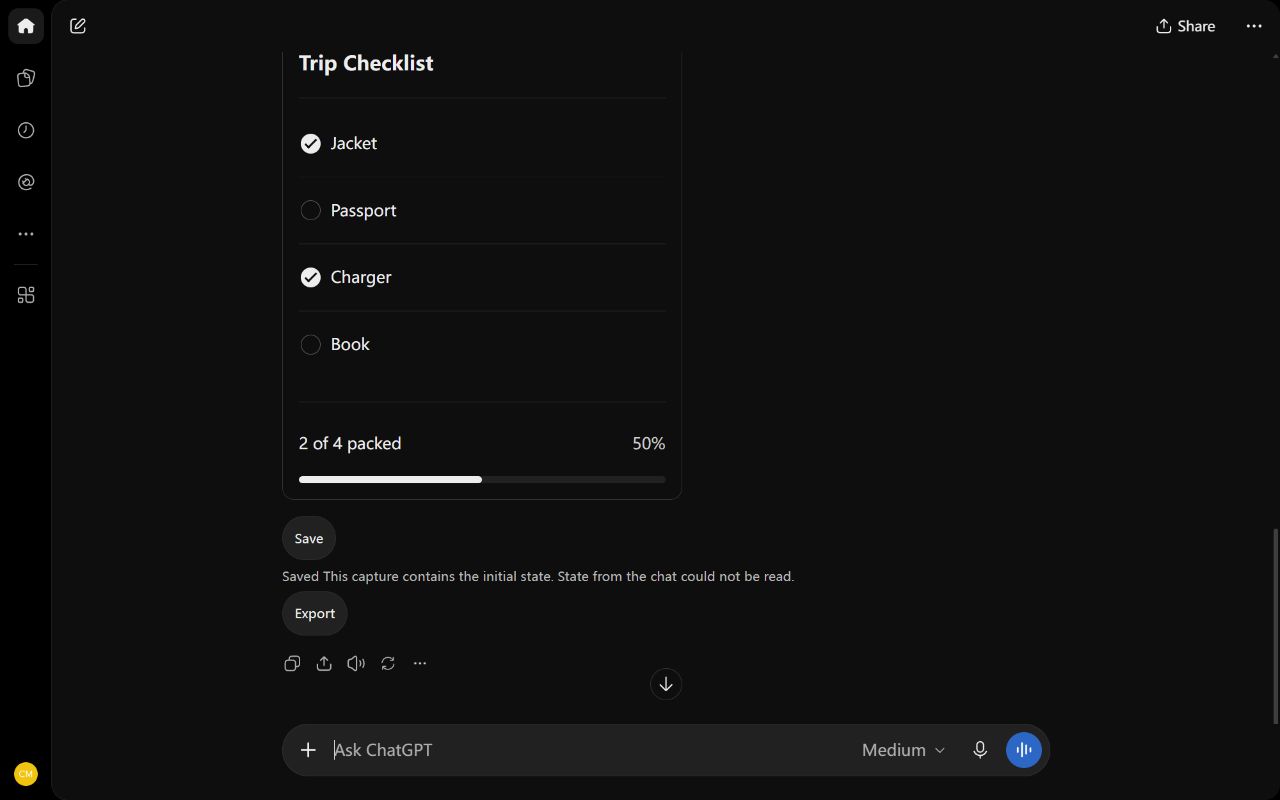
インターフェイスとそのソースをライブラリに保存します。
ツールを開いて、ボタン、フィールド、グラフを操作します。
次のタスクのために各バージョンとその進行状況を保存します。
名前、タグ、バージョン、進捗を保存できます。ライブラリのバックアップをエクスポートできます。
インターフェイスとそのソースをライブラリに保存します。 キャプチャはインターフェイスの初期状態を保存します。
アカウントは拡張機能とウェブサイトの UI と進捗を同期します。オフラインの変更はこのブラウザに保存されます。復元には保存したバージョンを使えます。
Pro · US$5 月額 · US$30 年額. クラウド容量無制限 · 同期する UI の数に制限なし · ブラウザ 5 個
Intelligent UI Desk は、ChatGPT UI を保存してチャットの外で使うための Chrome 拡張機能です。保存した項目には、対応する画面、ソース、初期値、ライブラリでの利用による進行状況が含まれます。対応する部品で作られたチェックリスト、カウンター、計算機、グラフを一か所に集め、名前を付けて次の作業に使えます。保存する UI は、操作部品と状態を持つ画面です。会話のエクスポートはメッセージの記録です。Intelligent UI Desk は周囲の返信ではなく、画面を保持します。
対応する画面がある ChatGPT の会話を開き、UI の横にある「保存」を選びます。Intelligent UI Desk はそのチャットで読み込まれたメッセージを読み取り、会話履歴の全体は取得しません。「このチャットで読み込んだ UI を保存」は一度に最大 24 項目を取り込めます。各項目には画面に必要なコードとデータを保持します。取り込みは画面の初期状態から始まり、元のチャットで入力した値を現在の進行状況として取り込みません。保存後、ライブラリでの操作が進行状況になります。取り込みの制限や利用できない機能の表示を確認し、保存結果を確かめてから使ってください。
Chrome の Intelligent UI Desk アイコンからサイドパネルを開けます。保存した項目を選び、別のウェブページを開いたまま、対応するボタン、入力欄、リスト、グラフを使えます。幅の広い UI は縮小したプレビューを表示します。UI を開くと、記録がある項目は取り込み時の表示領域を使います。表示領域の記録がない古い項目の元のサイズは保証されません。拡張機能はライブラリでの進行状況を保存します。作業に合わせて項目を切り替えてください。端末内の保存と利用に製品アカウントは不要です。許可されない操作に依存する機能は、保存したコピーでは動作しない場合があります。
ツールの用途に合う名前を付け、使うテーマのタグを追加してください。項目が増えたら名前やタグで検索できます。よく使う項目を固定したり、最近の項目から前の作業のツールを探したりできます。名前や日時での並べ替えにも対応します。保存した項目に複数のバージョンがあれば、選択欄から使うバージョンを選べます。初期状態と保存した進行状況はバージョンごとに保持します。「リセット」はそのバージョンの初期状態に戻します。「複製」はバージョンと状態を持つ別の項目を作り、元の項目を変えずに別の作業に使えます。
進行状況は使用する画面とバージョンに属します。たとえば、ライブラリでチェックした項目や、対応するフォームの入力値です。Intelligent UI Desk は項目のソースも保持し、確認に使えます。「クリップボードにコピー」は選択した UI、ソース、初期値、現在の進行状況を準備します。変更や確認を頼むときは、そのテキストを ChatGPT に貼り付けます。コピーではメッセージを送りません。貼り付け先と送信は利用者が選びます。確認用テキストには入力データが含まれる場合があるため、サービスや人と共有する前に内容を確認してください。
ログインして拡張機能とウェブサイトをアカウントのライブラリに接続します。クラウド同期では選択した UI、バージョン、進行状況をそのアカウントで同期します。サービスはクラウドへのアクセス時にログイン中のアカウントと登録ブラウザを確認します。端末内の利用はログインせずに続けられ、オフラインの編集は同期が再開するまでブラウザに残ります。変更が競合した場合は片方を捨てずにコピーを保持します。Free はクラウドで選択する 5 項目、50 MB、ブラウザ 2 個を含みます。Pro は月額 US$5 または年額 US$30 で、クラウド容量と同期項目数は無制限、ブラウザは 5 個です。転送ごとと実行時の制限はあります。
ライブラリのバックアップは、エクスポートと復元に使うファイルです。新しい暗号化バックアップでは、どちらの操作にもインターネット接続とファイルの鍵を持つアカウントへのログインが必要です。暗号化用の追加パスワードは不要です。端末内の UI とサイトの下書きにはブラウザが保持する鍵を使います。アカウントのバックアップ鍵でファイルを復元する仕組みであり、エンドツーエンド暗号化ではありません。バックアップに使ったアカウントへのアクセスを維持してください。アクセスの喪失、サービスの停止、ファイルの鍵の削除により復元できなくなる場合があります。古い平文バックアップも読み込めます。テキストのコピーは利用者が選ぶ共有操作です。
対応する UI は保存したデータと操作部品を使い、計算、選択、グラフなどの端末内の作業を行えます。保存したコードは隔離環境で動作し、ネットワークやアカウントにはアクセスできません。外部サービスや ChatGPT の新しい返信が必要な機能も、ライブラリからそのアクセス権を得ることはできません。続きの操作で元のチャットを開けますが、ライブラリが代わりにメッセージを送ることはありません。削除は元に戻せません。項目、そのバージョン、進行状況、競合、クラウドバックアップ内のコピーを削除し、他の項目は残します。エクスポート済みファイルと元の ChatGPT の会話は削除対象外です。データの利用と問い合わせ先はプライバシーページをご覧ください。
ローカル保存、オフライン利用、バージョンと進捗の保持は無料で、アカウントは不要です。暗号化されたバックアップのエクスポートと復元には、ログインとインターネット接続が必要です。
Intelligent UI Desk は ChatGPT の会話で読み込み済みのメッセージから、対応する UI と参照元を保存します。保存 1 回の上限は 24 件です。取得するのは初期状態です。ライブラリは使用による進捗を保存します。
無料 · クラウド項目 5 件 · 50 MB · ブラウザー 2 個。 Pro · US$5 月額 · US$30 年額. クラウド容量無制限 · 同期する UI の数に制限なし · ブラウザ 5 個
削除は項目の UI、バージョン、進捗、競合、クラウドバックアップ内のコピーを削除します。他の項目は残ります。エクスポートしたファイルと ChatGPT の会話は残ります。削除は取り消せません。
Chrome Web Store · Chrome 116+